¿Cómo usar MySQL WorkBench? Primeros pasos
(Notas muy rápidas para saber desenvolvernos)
New Model
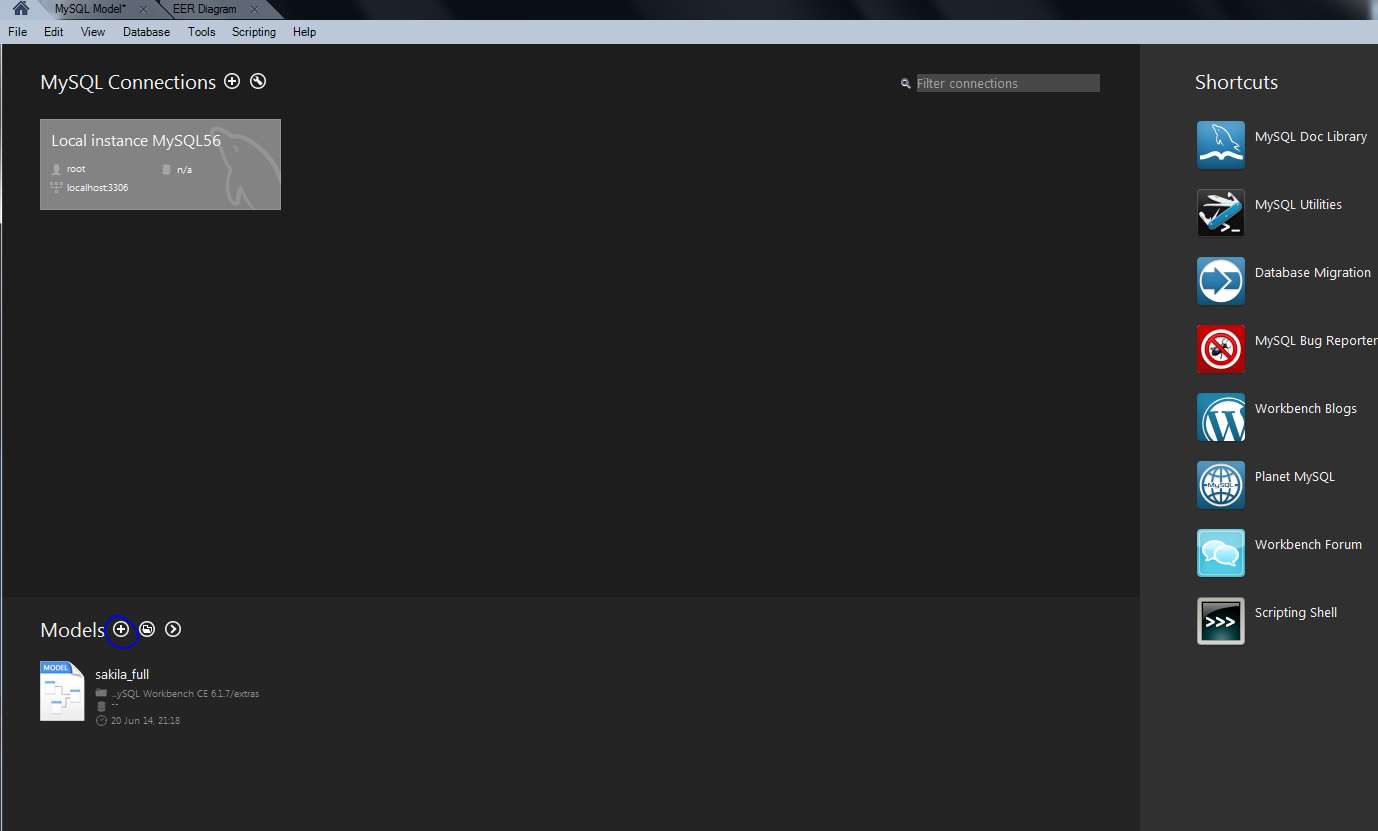
New Diagram
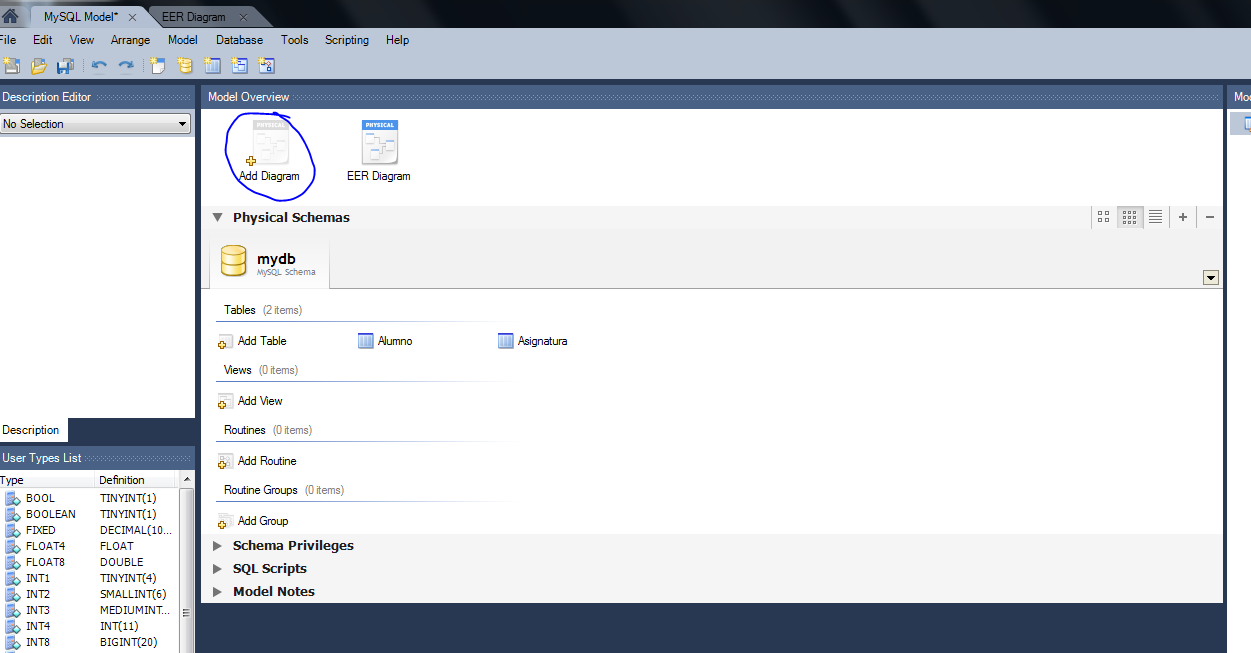
Aparece este cuadrado
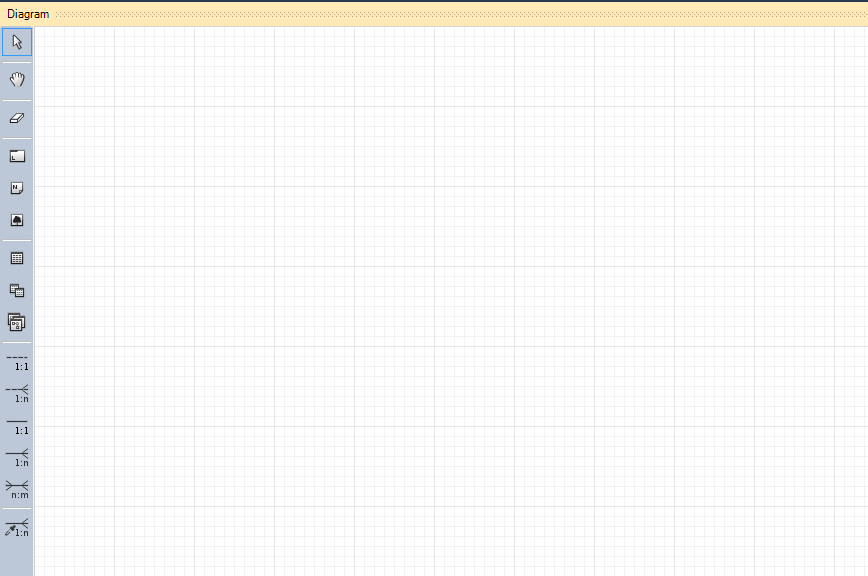
Este es el menú de opciones ampliado

Elegimos este icono

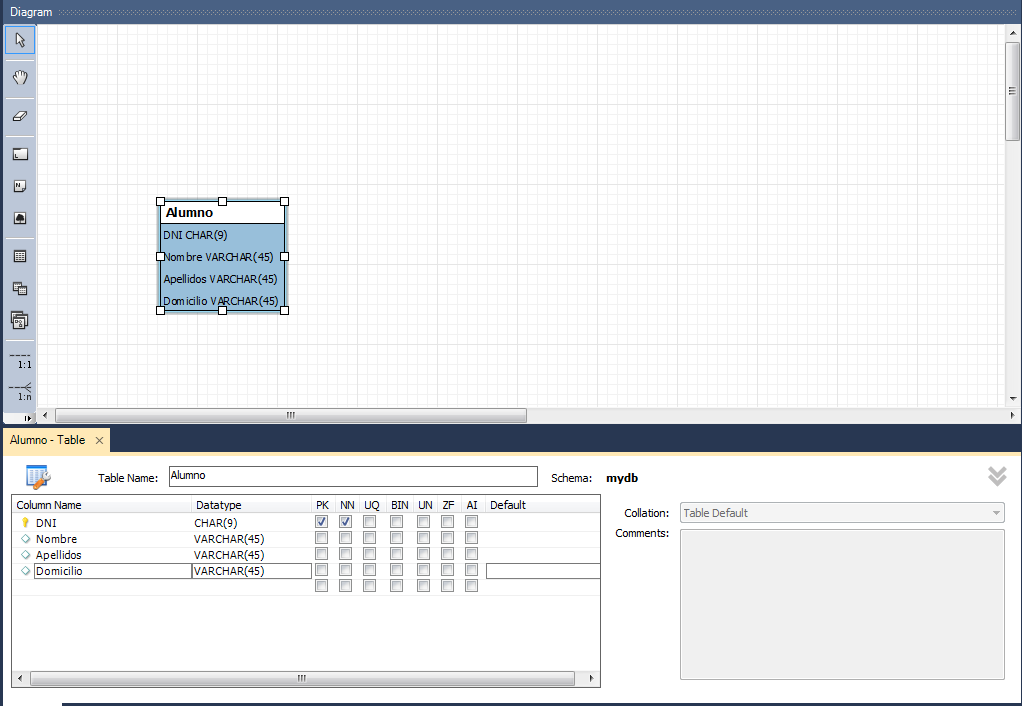
para crear una nueva relación. Le damos doble clic para configurar su nombre y campos.
Table name → Nombre Entidad
Column name → Campos
Para realizar las relaciones, elegimos uno de estos iconos
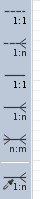
Y pulsamos sobre las entidades a aplicar. Eligiendo N:M quedará así:
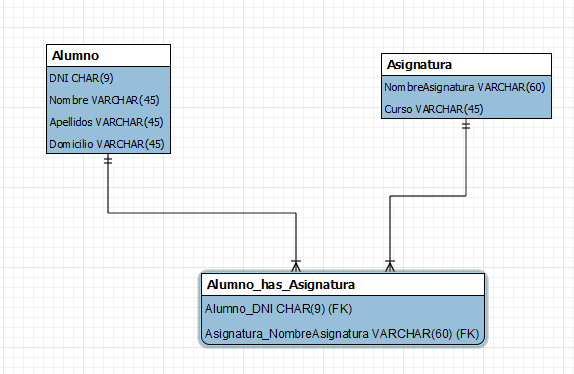
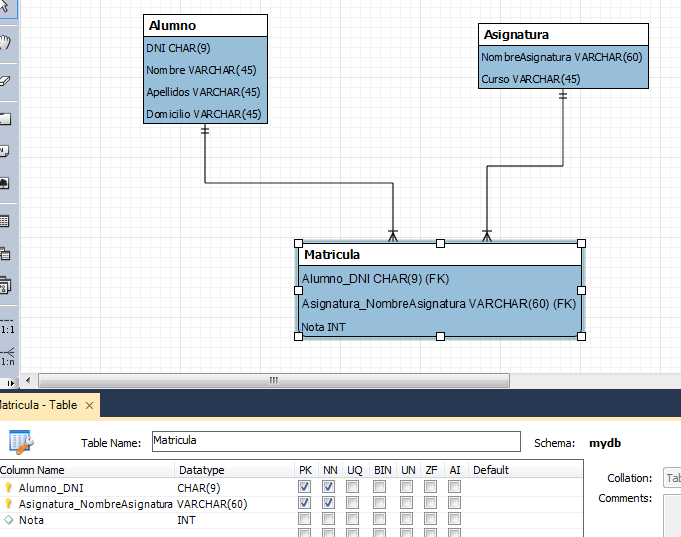
Se creará una nueva tabla, en la que añadimos el campo Nota (ejercicio 15, recuerda).
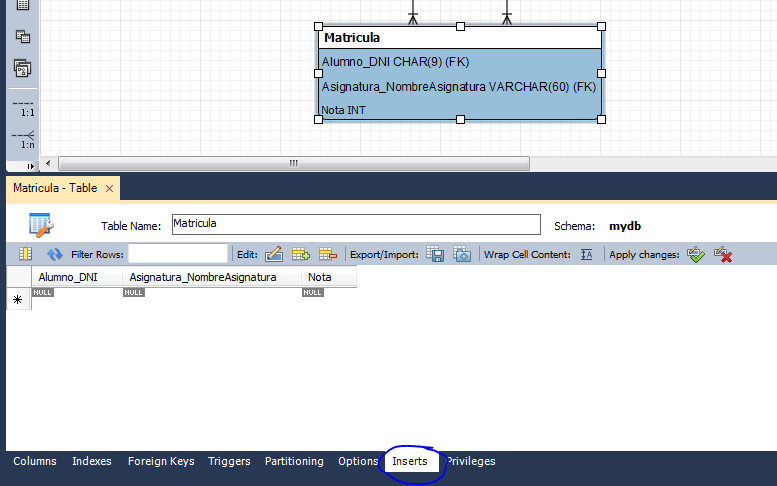
Para insertar datos hacemos doble clic y vamos, en la parte inferior, a Insert
Para guardar, Archive → Save mode as o vamos a:
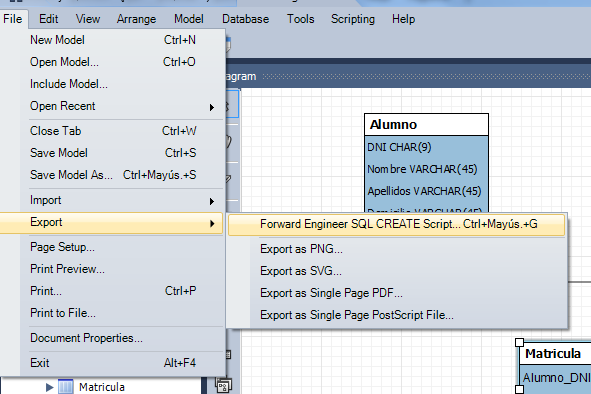
Se abre la siguiente pantalla y elegimos las opciones que deseemos:
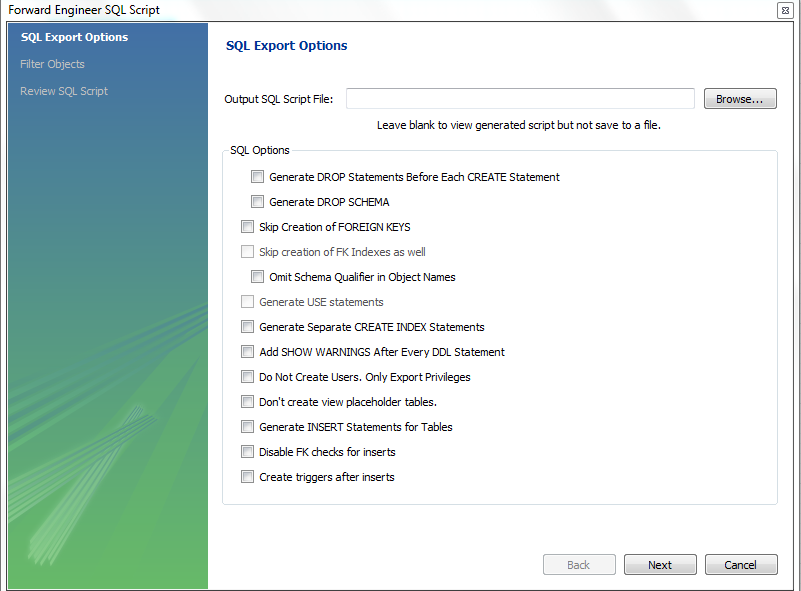
Y eso sería todo en la práctica del otro día. Realmente es una pequeña guía para poder entender un poquito el programa. Pero la verdad, lo mejor es que vayáis probando vosotros mismos y veáis sus diversas opciones.