Proyectos en Code Blocks
Los proyectos son agrupaciones de hojas en C que facilitan la organización cuando estamos elaborando un programa complejo.
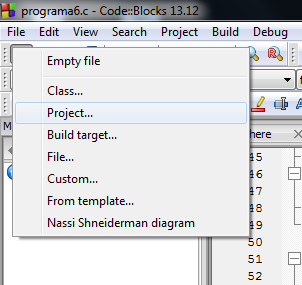
Para hacer uso de ellos, nos vamos a New File → Project
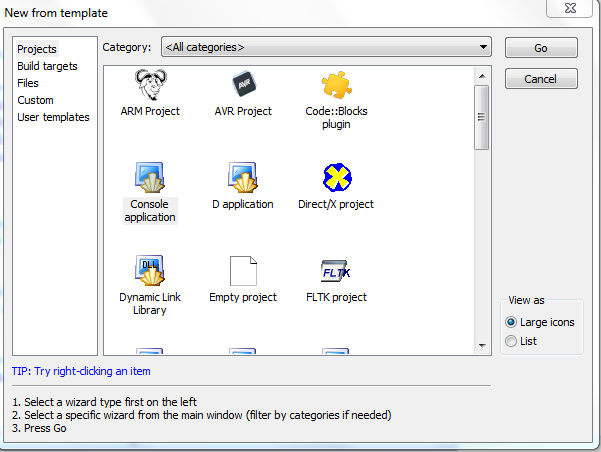
En la ventana que se desplegará, seleccionamos la opción de Console application
Y lanzaremos el menú de configuración para crear el nuevo proyecto. La primera imagen es simplemente un aviso de lo que vamos a realizar, la saltamos.

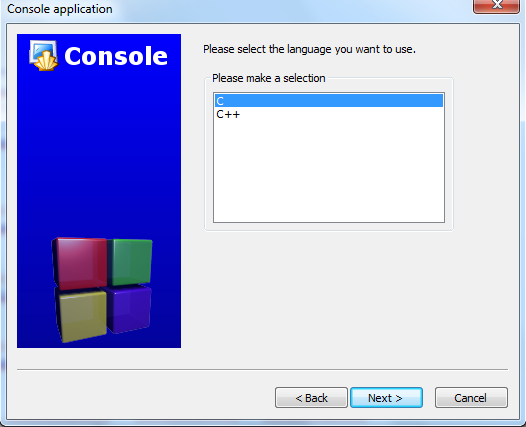
A continuación se nos pedirá que elijamos el lenguaje de programación del proyecto. Elegimos C, ya que es lo que estamos aprendiendo de momento.
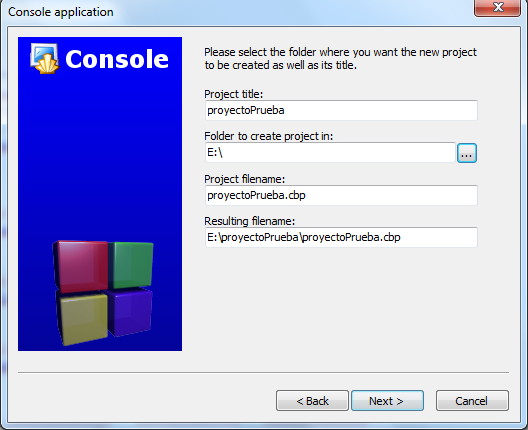
También nos pide que añadamos un título y el directorio donde se va a almacenar el proyecto. Los dos últimos campos se rellenaran por defecto.
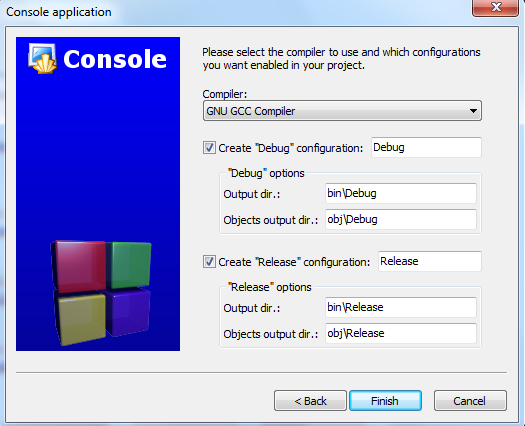
En la siguiente ventana trataremos los parámetros de la compilación. Deberemos dejarlos tal y como se están en la siguiente imagen.
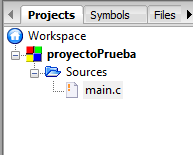
Y ya tenemos nuestro proyecto creado. Si ahora nos vamos al panel de la izquierda y desplegamos el Workspace veremos que nos aparece. Le damos al botón de +, desplegamos también Sources y nos aparecerá main.c, la hoja principal de nuestro proyecto.
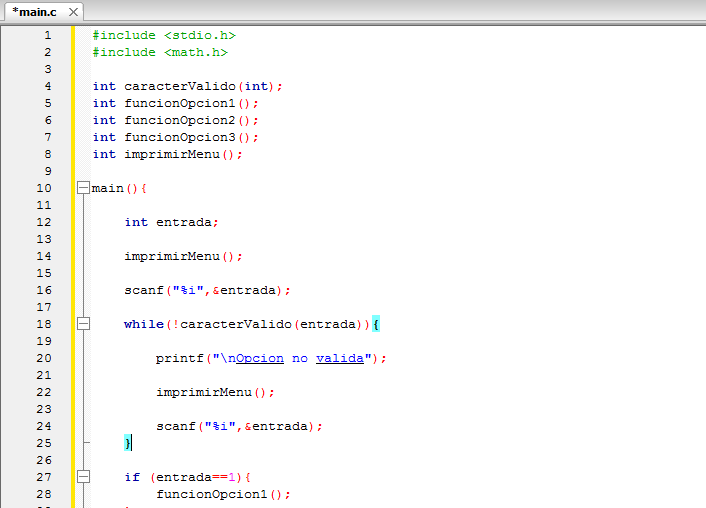
Para trabajar escribimos un código que nos permita realizar pruebas.
Debugger en CodeBlocks
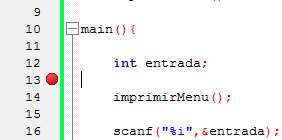
Vamos a emplear la herramienta de debugging que trae CodeBlocks. Para ello, seleccionamos una línea y pulsamos la tecla F5. Nos aparecerá un pirindolo rojo en esa fila.
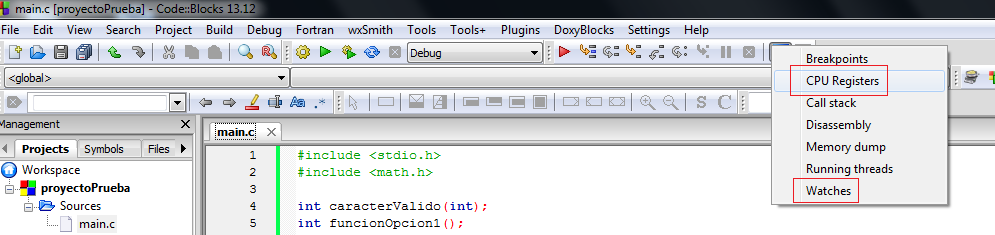
Pulsamos sobre el botón de Debugger y elegimos las opciones de CPU Registers y Watches
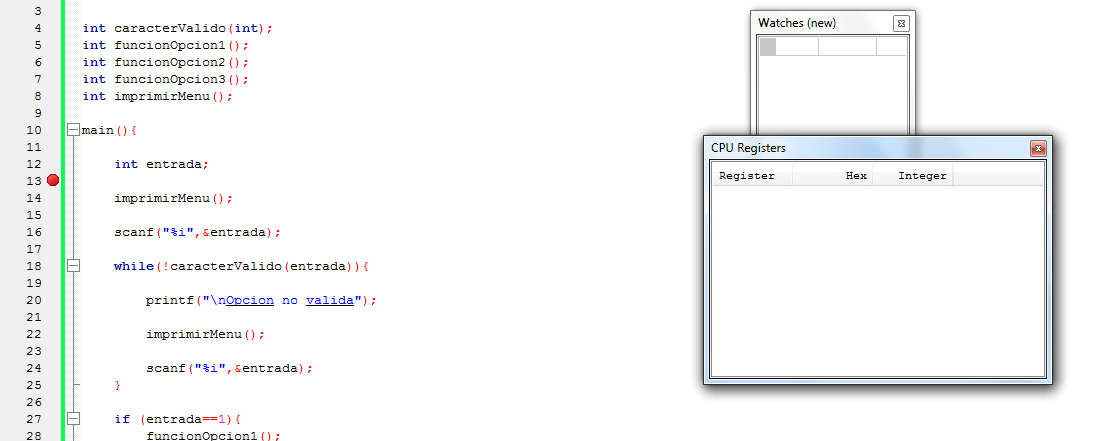
Para ejecutar esa línea, pulsaremos en el botón de play ROJO, a la derecha de Debug.
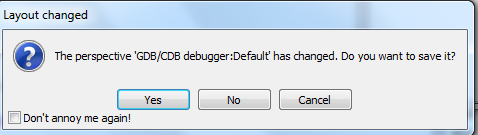
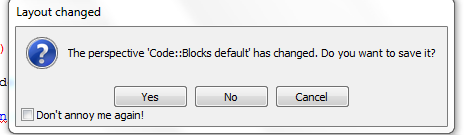
Nos aparecerá una advertencia indicando que los valores por defecto de CodeBlocks han cambiado. Elegimos Yes y continuamos a lo nuestro.

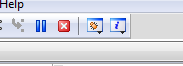
Para detener la ejecución pulsaremos sobre el aspa roja, a la derecha del botón que inicia el debugger.
Nos volverá a indicar que los valores cambiaron. De nuevo Yes y podemos seguir compilando y haciendo debugging a nuestro antojo.