Para trabajar con diagramas UML en Eclipse necesitaremos instalar el plugin UML Designer. Enlace al marketplace: http://marketplace.eclipse.org/content/uml-designer-eclipse-luna-version
Arrastramos el botón Install hacia Eclipse y comenzará la instalación.
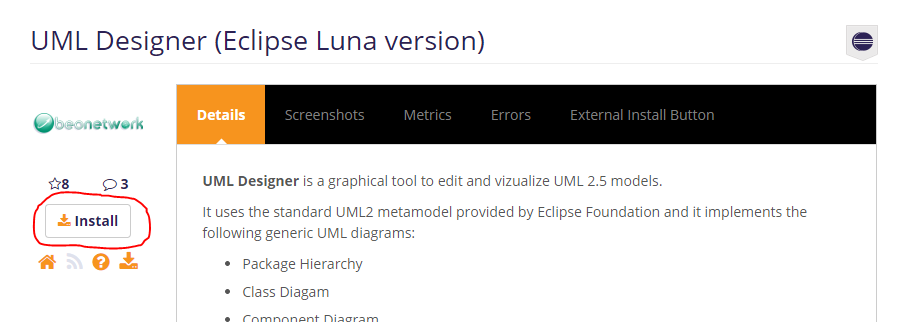
Nos pedirá reiniciar Eclipse.
Crear un proyecto UML
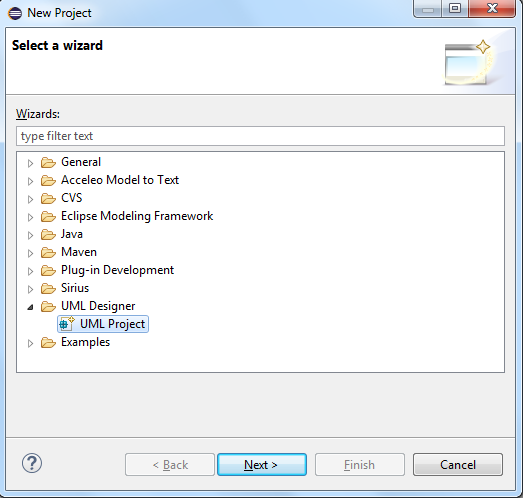
Para crear un nuevo proyecto: File > New > Project > UML Designer > UML Project.
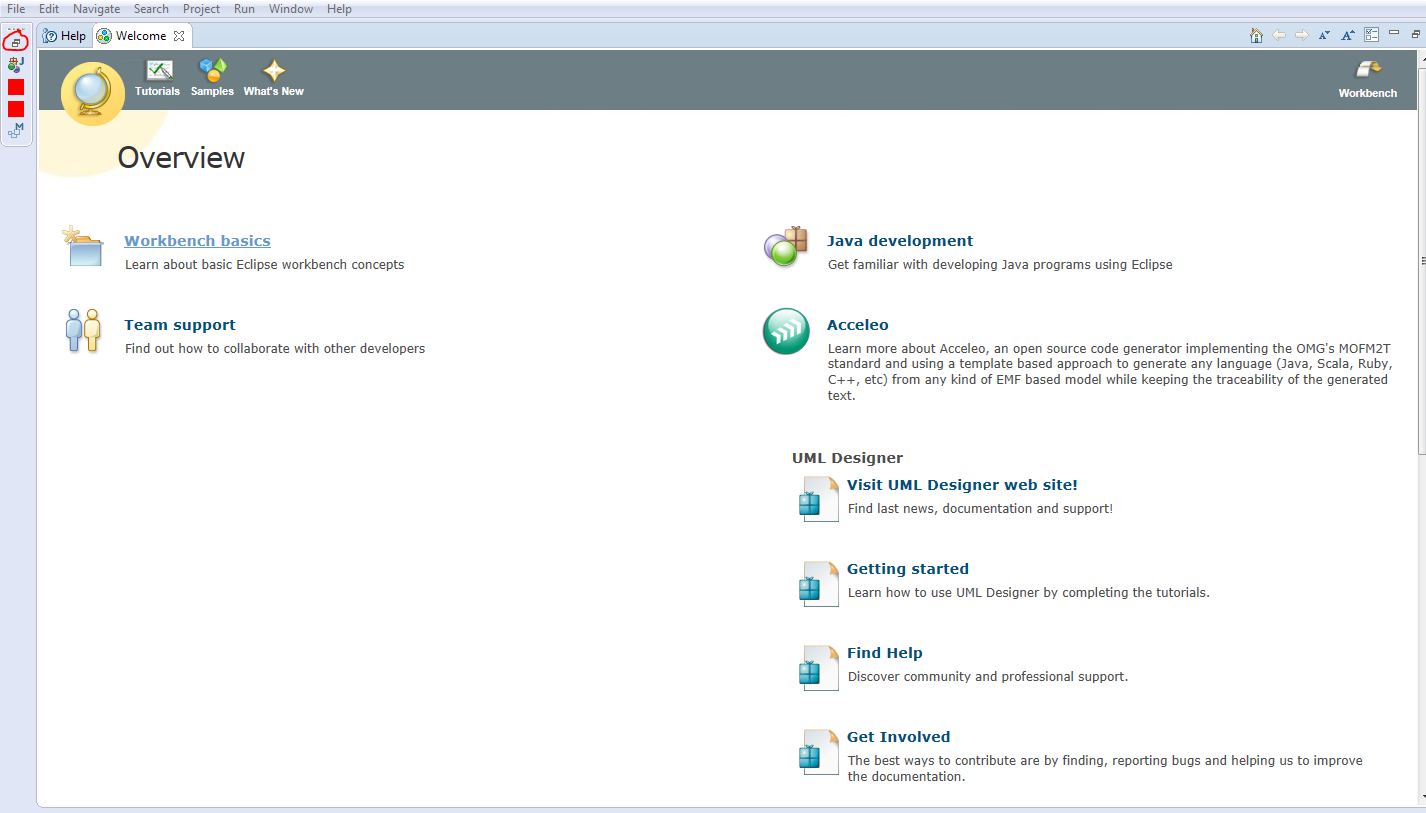
Se abre el Dashboard del proyecto.
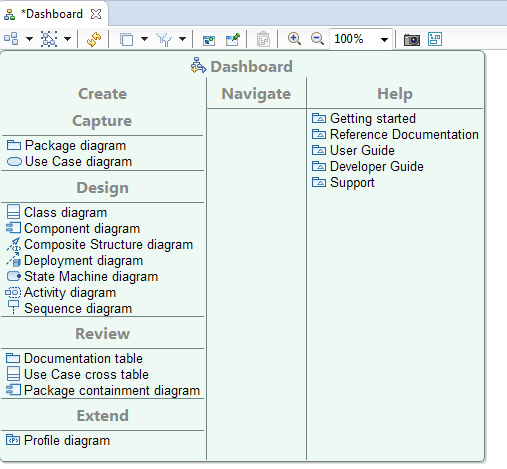
Elegimos Class Diagram.
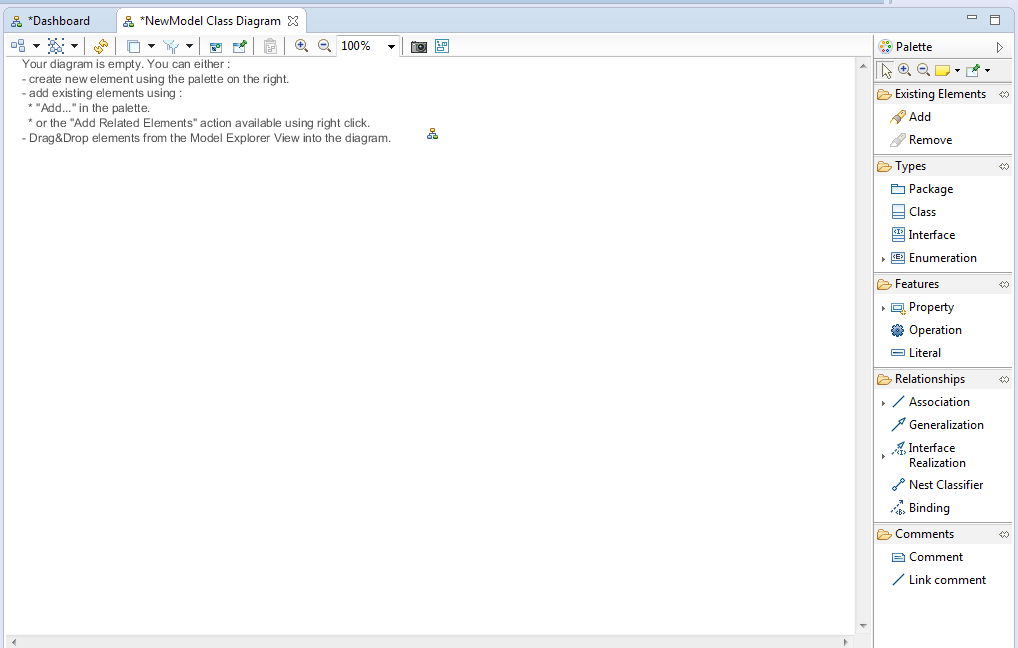
Los elementos UML se arrastran desde el menú de la derecha.
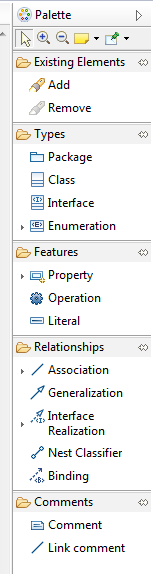
Tipos de elementos
- Types: paquete, interfaz, clase…
- Features: configuraciones de los tipos
Association
La sección Association contiene las distintas relaciones entre clases.
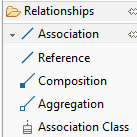
Incluye Composition y Aggregation. La diferencia entre ambas:
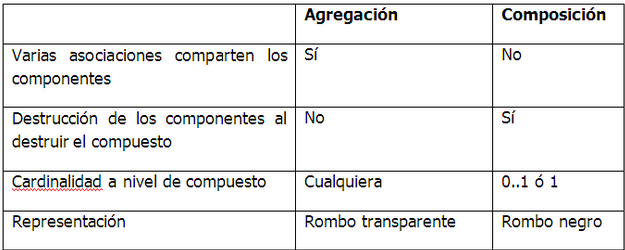
Más información en: http://www.seas.es/blog/informatica/agregacion-vs-composicion-en-diagramas-de-clases-uml/
- Association Class: clase intermedia entre dos clases relacionadas.
Generalization
La Generalization se usa para las herencias entre clases.
Configurar una clase
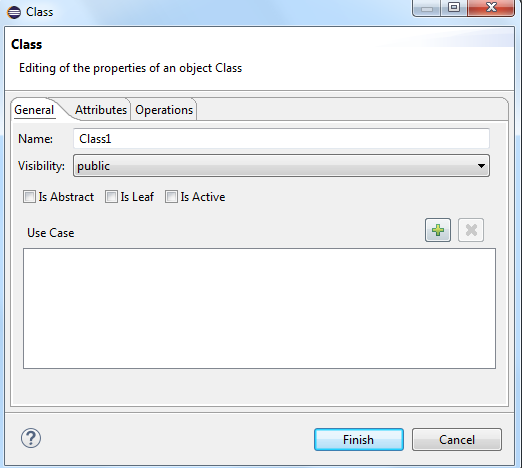
Al hacer doble clic sobre una clase importada se abre la ventana de configuración.
Attributes
En la pestaña Attributes configuramos las propiedades de la clase.
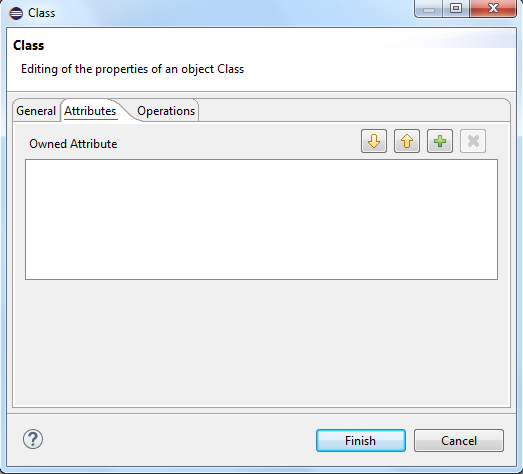
Pulsamos + para añadir un atributo nuevo.
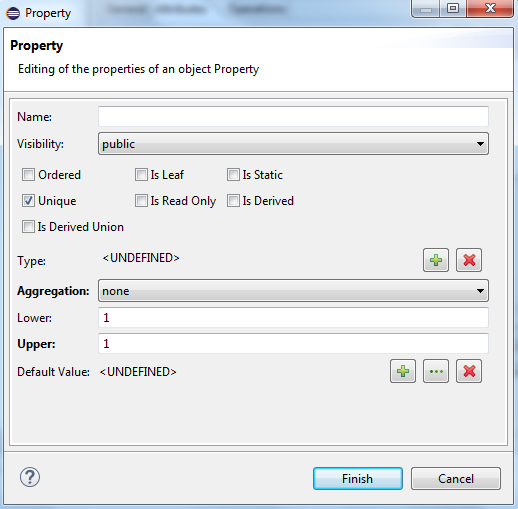
La estructura de un atributo es: nombreDelAtributo: TipoDelAtributo
Operations
En la pestaña Operations configuramos los métodos de la clase.
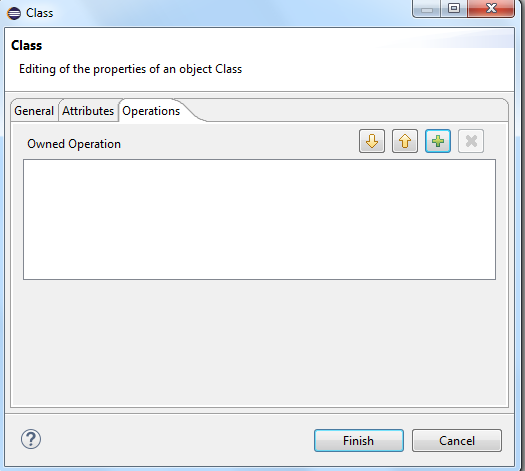
Pulsamos + para añadir un método nuevo.
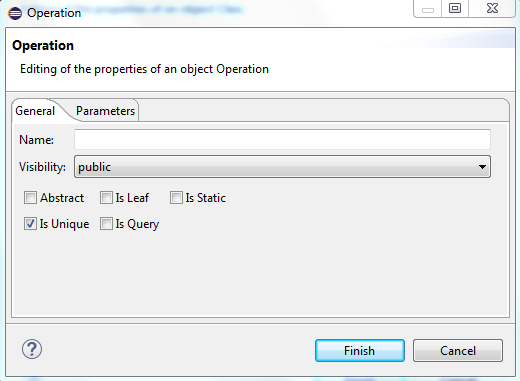
Visibilidad
La visibilidad de los atributos y métodos se indica en el diagrama con los siguientes símbolos:
-: private+: public#: protected
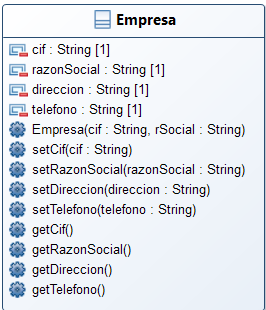
Ejemplo de clase completamente configurada: