En el módulo de Desarrollo de interfaces nos ocuparemos de… ¡las interfaces! Que poder de deducción tenéis, jodios. Bueno, esta aplicación la usaremos para programar en Visual Basic, lenguaje que aprendí a los doce años y lo dejé a los trece (descubrí el mundo de las redes y los sistemas y me engancharon muchísimo más).
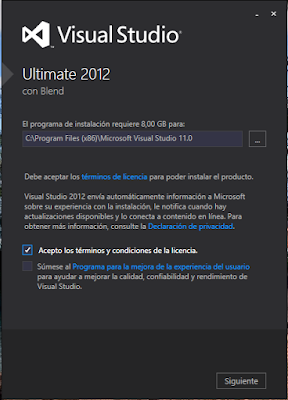
Como fuere, para la instalación ejecutamos el programa, aceptamos los términos y condiciones y, si se desea, podemos unirnos al programa para la mejora de la experiencia del usuario.
Selección de características
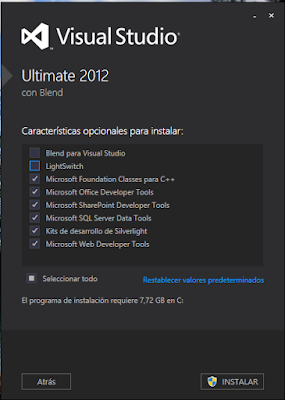
Lo siguiente será seleccionar las características a instalar. Desmarcamos las siguientes opciones:
- Blend para Visual Studio: se utilizaría para programar en Windows 10 con soporte Touch.
- LightSwitch: herramienta para crear aplicaciones empresariales de forma rápida.
Desmarcadas ya, pulsamos sobre Instalar.
Descarga e instalación
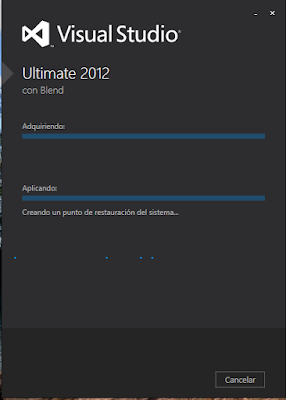
Y bueno, tenemos paciencia. Comenzará la descarga y aplicación de los módulos correspondientes.
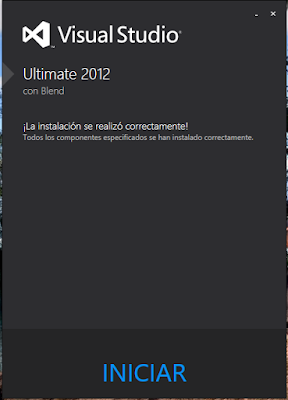
Cuando haya finalizado, podremos iniciar el programa.
Activación
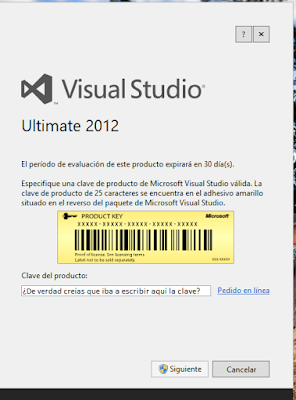
Deberemos introducir el número de serie para activar la aplicación y pulsamos en Siguiente.
Configuración del entorno
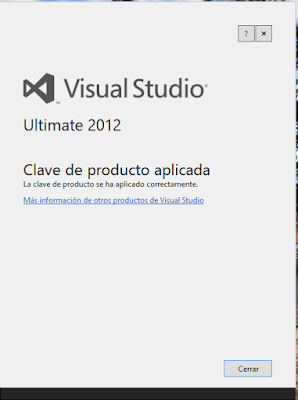
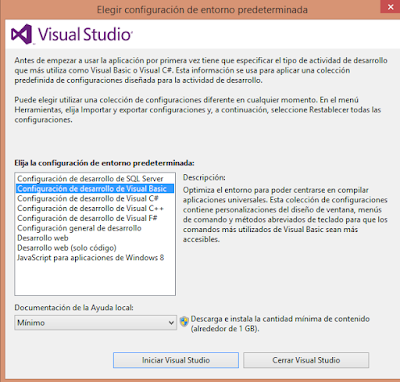
Realizada la activación, se nos pedirá que elijamos la configuración de entorno predeterminada. Seleccionamos Visual Basic, que es como vamos a desarrollar. Si en el futuro queremos cambiarla, podemos hacerlo desde Herramientas → Importar y exportar configuraciones → Restablecer todas las configuraciones.
Pantalla inicial
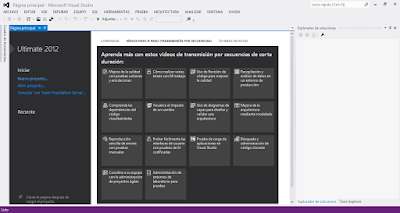
Y esta será la pantalla inicial, desde la que podremos elegir cómo programar o incluso ver vídeos para aprender cómo iniciarnos con el entorno de Visual Studio 2012.
Cómo se programa lo veremos en futuras entregas.