En el módulo de programación multimedia y dispositivos móviles aprenderemos a programar aplicaciones para dispositivos móviles y videojuegos. Utilizaremos Android Studio, la herramienta oficial y gratuita de Google para el desarrollo de aplicaciones Android, que ha ido ganando estabilidad y ha reemplazado al antiguo método basado en plugins de Eclipse.
Instalación
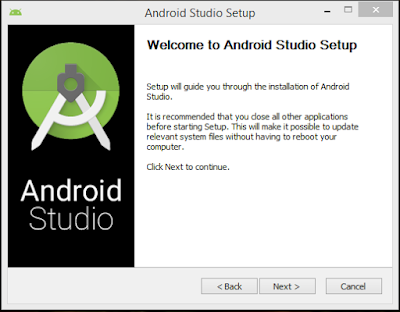
Ejecutamos el instalador. La primera pantalla nos muestra los componentes que se van a instalar.
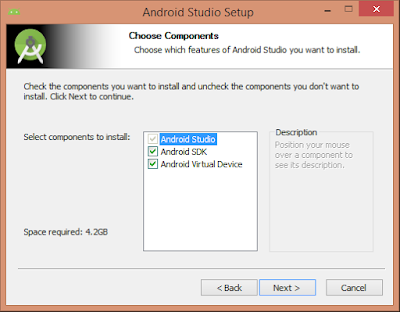
Seleccionamos los componentes necesarios.
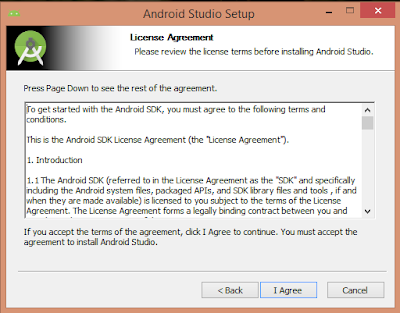
Aceptamos el acuerdo de licencia.
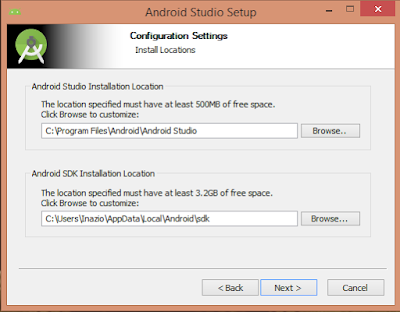
Elegimos la ruta de instalación.
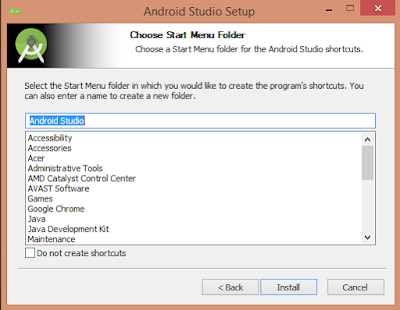
Creamos la entrada en el menú de inicio.
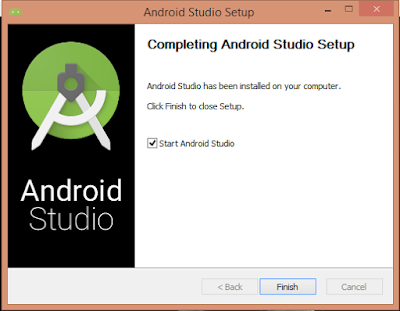
Configuración inicial
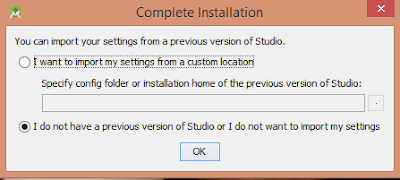
Al lanzar el programa por primera vez, marcamos la opción para nuevos usuarios ya que no tenemos configuraciones previas que importar.
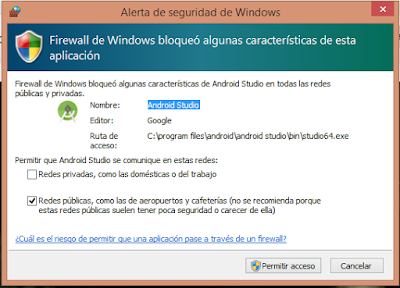
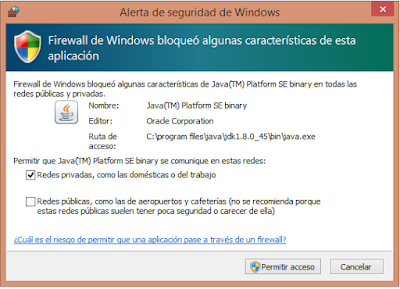
El firewall nos pedirá permiso; lo permitimos para redes privadas.
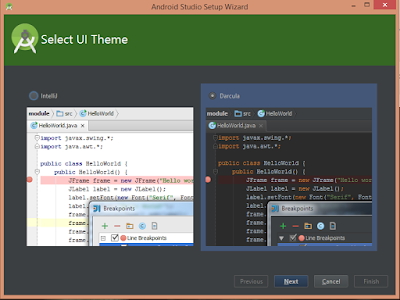
A continuación podemos elegir el tema de la interfaz. Recomiendo el tema oscuro para reducir la fatiga visual en sesiones largas de programación.
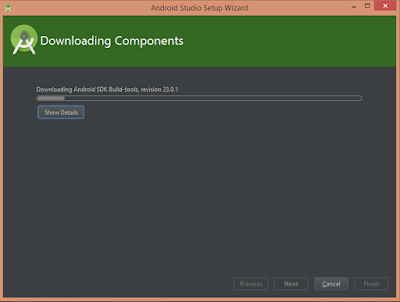
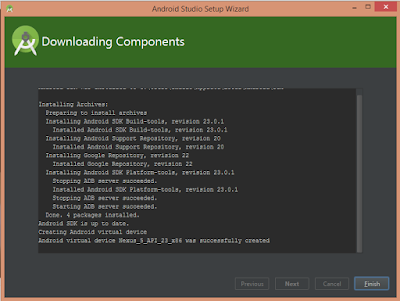
El programa comenzará a descargar los componentes necesarios. Tened paciencia: según la velocidad de conexión puede tardar un buen rato (en clase llegó a unos 30 minutos, en casa fueron menos de 5).
Creación de un proyecto de prueba
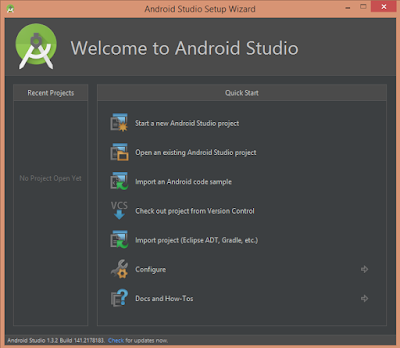
Desde la pantalla de bienvenida, seleccionamos Start a New Android Studio Project.
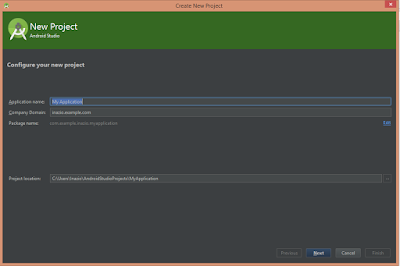
Introducimos el nombre y la ubicación del proyecto.
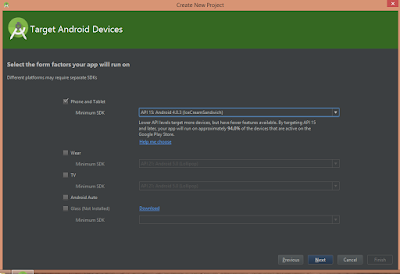
Marcamos Phone and Tablet y elegimos la versión mínima del SDK.
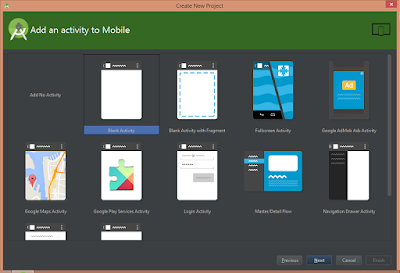
Elegimos Blank Activity como plantilla de actividad.
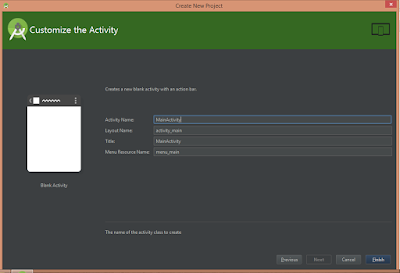
Le damos nombre a la actividad principal.
Descarga de versiones del SDK
El firewall puede volver a pedir permiso al arrancar el entorno; lo permitimos de nuevo.
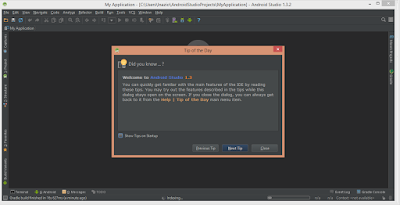
Puede aparecer una pantalla con consejos al inicio. Podemos ocultarla desmarcando la opción en la parte inferior.
Para descargar versiones específicas del SDK (Lollipop, KitKat, etc.), pulsamos el icono del muñeco Android con la flecha descendente en la barra superior.

Recomiendo descargar Android 4.2 y Android 5.0 para tener variedad de dispositivos de prueba.
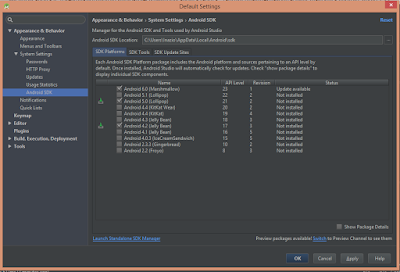
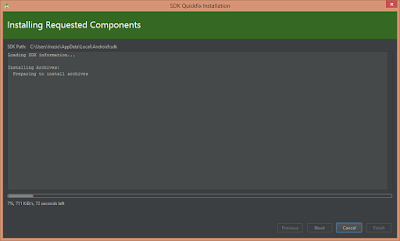
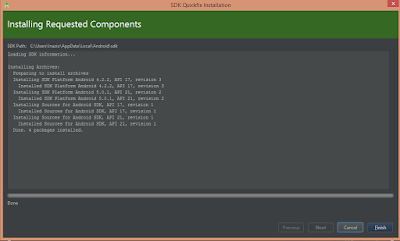
Configuración del emulador (AVD Manager)
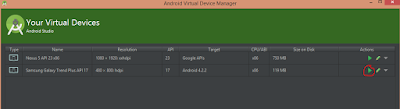
Para configurar el smartphone que queremos emular, pulsamos el icono del muñeco Android con una pantalla en la barra superior, que abre el AVD Manager.

Seleccionamos Create Virtual Device para crear una configuración personalizada.
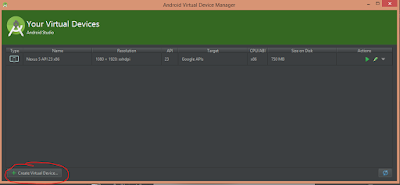
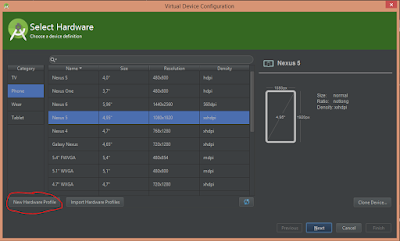
Si el dispositivo que queremos no aparece en la lista, elegimos New Hardware Profile.
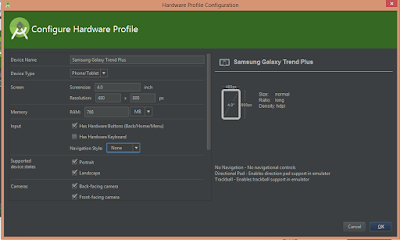
Rellenamos las características del smartphone. Podéis buscar las especificaciones del dispositivo en internet.
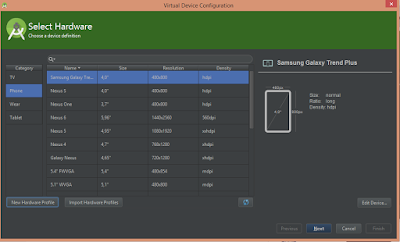
Seleccionamos el dispositivo que acabamos de crear y pulsamos Next.
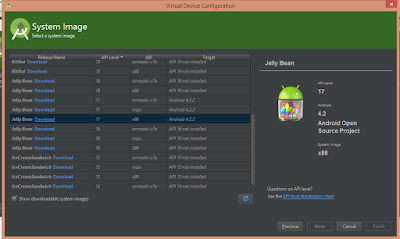
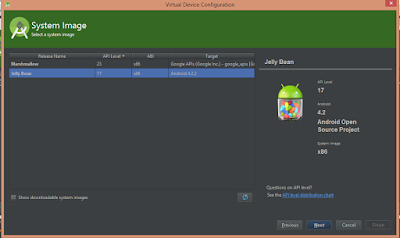
Elegimos el SDK correspondiente. Se ofrecen dos tipos de procesador: x86 (mejor rendimiento en la emulación) y ARM (la arquitectura real de la mayoría de smartphones). Os recomiendo crear un emulador de cada tipo para hacer pruebas. El procesador x86 requiere que la virtualización Intel esté activada en la BIOS.
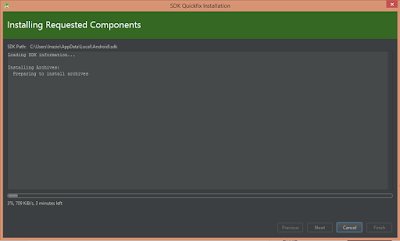
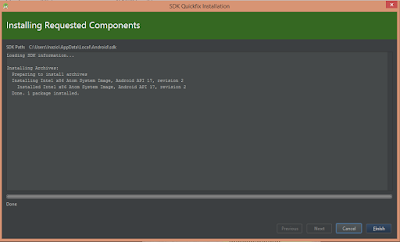
Se instalan los componentes requeridos.
Pulsamos Finish cuando termine.
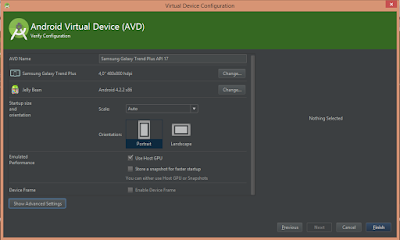
Verificamos la configuración del dispositivo virtual.
Optimización con Intel HAXM
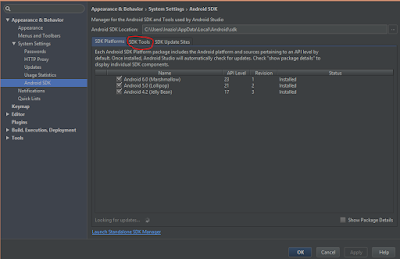
Para obtener el mejor rendimiento posible al emular dispositivos x86, instalamos el módulo Intel x86 Emulator Accelerator (HAXM). Desde la ventana principal accedemos a la gestión del SDK.

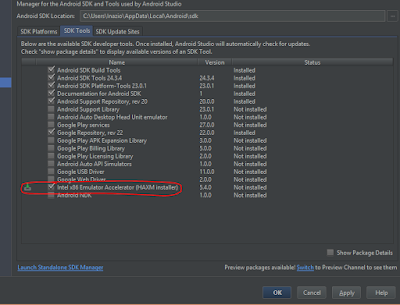
En la pestaña SDK Tools marcamos Intel x86 Emulator Accelerator (HAXM Installer) y aplicamos los cambios.
Si la emulación sigue sin arrancar, podéis descargar el instalador directamente desde la web de Intel. Es imprescindible que la virtualización Intel esté activada en la BIOS.
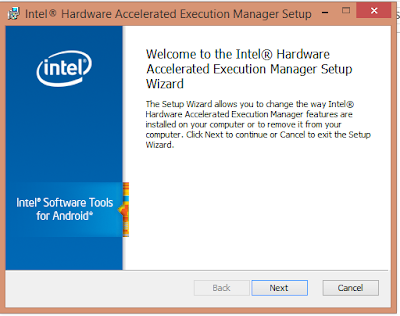
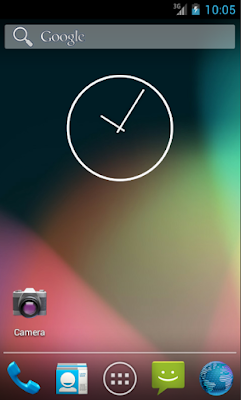
Una vez instalado, volvemos al AVD Manager para arrancar el dispositivo virtual configurado.