Crear un nuevo proyecto
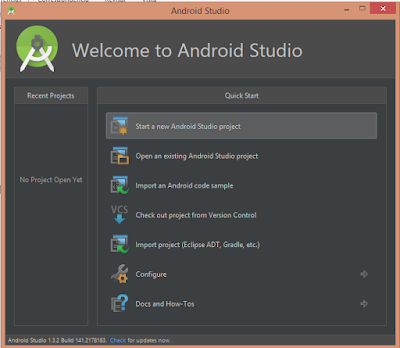
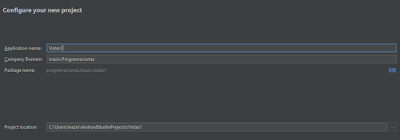
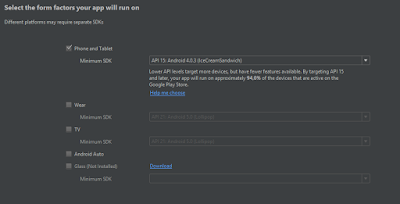
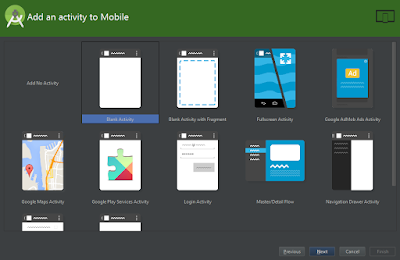
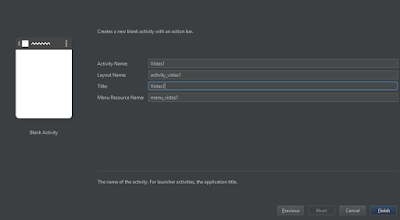
Para comenzar, abrimos Android Studio y seleccionamos Start a new Android Studio project. Asignamos un nombre al proyecto (por ejemplo, “Vistas1”), elegimos la plataforma destino e indicamos la versión mínima del SDK requerida.
El editor de layouts
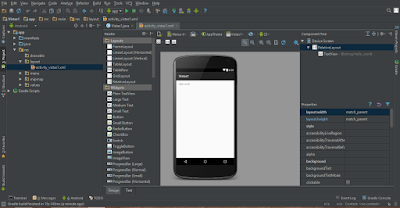
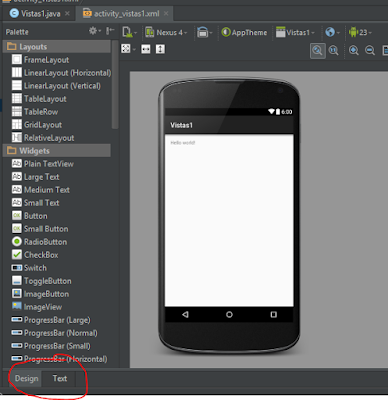
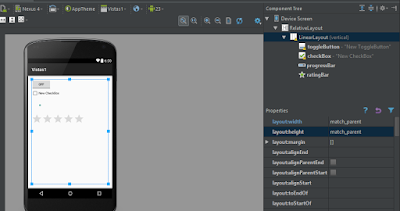
Una vez creado el proyecto, se abre el editor visual del layout. En él podemos diseñar la interfaz mediante arrastrar y soltar componentes.
La paleta de componentes
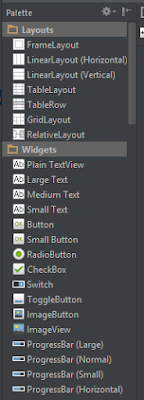
La paleta está organizada en secciones: Layouts, Widgets, Text Fields, etc. Desde aquí arrastramos los elementos al área de diseño.
Añadir componentes
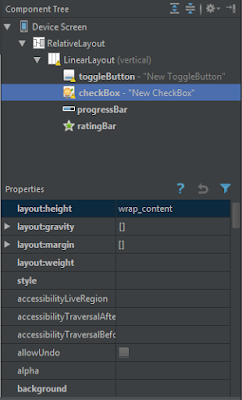
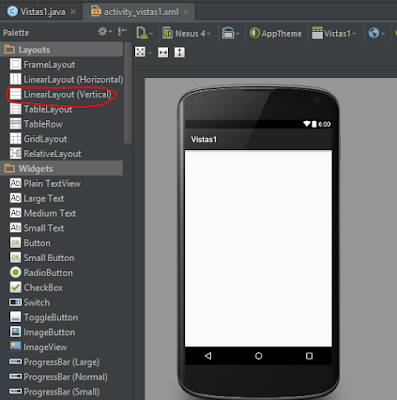
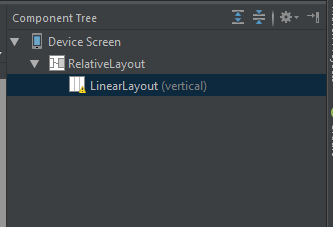
El LinearLayout es el contenedor base sobre el cual se cargan los demás componentes. Sobre él podemos añadir elementos como ToggleButton, CheckBox, ProgressBar y RatingBar.
Las pestañas de vista
En la parte superior del editor hay dos pestañas para cambiar entre:
- Design: vista gráfica con los componentes representados visualmente
- Text: vista del código XML del layout
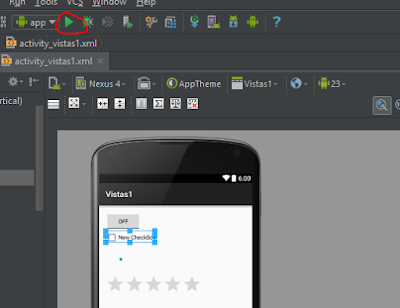
La barra de herramientas superior
La barra superior del editor contiene botones para:
- Escalado del dispositivo en el editor
- Control del zoom
- Posicionamiento (gravedad)
- Expansión/contracción de elementos
- Distribución del espacio entre elementos
Los desplegables de configuración
Hay siete desplegables que permiten configurar la previsualización:
- Dispositivo: previsualizar en diferentes dispositivos (Nexus, Galaxy, etc.)
- Tamaño/resolución de pantalla
- Orientación: Portrait o Landscape
- Tema visual: aplicar el tema de la aplicación
- Actividad: navegar entre actividades del proyecto
- Idioma: cambiar el idioma de la previsualización
- Versión del SDK



El panel de propiedades
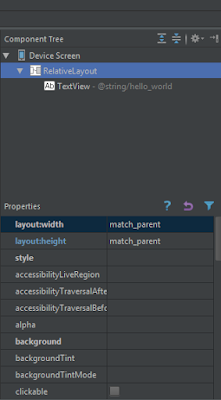
Al seleccionar un componente en el editor, el panel de propiedades de la derecha permite editar sus atributos, como text, textSize e id. El id es especialmente importante porque es el identificador que se usa para referenciar el componente desde el código Java.

Ejecución
Para ejecutar la aplicación, pulsamos el botón de ejecución (triángulo verde) y seleccionamos el destino: emulador o dispositivo físico conectado.